
- Bấm vào phím “Chỉnh sửa” ở trên cùng, phía tay phải để chuyển sang chế độ Chỉnh sửa. Phím “Chỉnh sửa” chuyển sang màu đỏ.
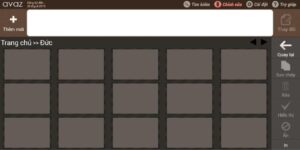
- Bấm vào ở góc trên phía bên trái. Trên cửa sổ “Bạn muốn tạo ra cái gì?”, lựa chọn “Thông điệp mới”
- Ô “Chú thích” là Từ / Cụm từ / Câu trẻ cần sử dụng. Ví dụ: trẻ thường muốn ăn bánh, ta đặt từ này là “bánh”, điền từ “bánh” vào ô Chú thích. (hình 10) Hoặc trẻ muốn nói một câu: “Con muốn chơi bóng trong nhà” thì ta viết câu đó vào ô Chú thích: “Con muốn chơi bóng trong nhà”…
- Ô “Tìm biểu tượng” là tìm hình ảnh gắn trên Thông điệp mới. Ví dụ: hình cái bánh để mô tả từ “bánh”
- Nếu muốn ứng dụng tự động tìm biểu tượng bánh thì viết từ “bánh” trong ô Chú thích rồi Enter (trong hình 10 là dấu màu xanh góc dưới cùng bên phải của bàn phím)
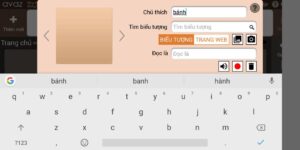
Ứng dụng sẽ tự động tìm biểu tượng theo từ đầu tiên viết trong ô này, ví dụ: ta viết vào “đi vệ sinh” thì Avaz tìm ảnh theo từ “đi”. Một mẹo để tìm biểu tượng nhanh là viết từ tiếng Anh, ví dụ: “toilet” thay cho cụm từ “đi vệ sinh”, hoặc “playground” thay cho “sân chơi”…
- Mục “Đọc là” thể hiện âm thanh phát ra mỗi khi trẻ lựa chọn thư mục / chủ đề này của mình. Ví dụ: muốn máy nói từ “Đức” thì gõ vào ô này từ “đức”, muốn máy nói “Giờ đi ngủ” thì viết vào ô này cụm từ“giờ đi ngủ”. Với các cụm từ / câu dài thì có thể ứng dụng sẽ lựa chọn giọng nói hệ thống.
- Bấm vào nút tròn đỏ để ghi âm -> Ghi âm (nói vào máy) -> Bấm lại vào nút tròn đỏ là ghi xong
- Để nghe lại, chọn nút hình cái loa bên trái
- Tùy chọn màu nền của Chủ đề mới / Thư mục mới
- Mục “Các dạng từ” để ta lựa chọn loại từ: danh từ, động từ, tính từ,…
- Để xóa bản ghi âm, chọn nút thùng rác bên phải
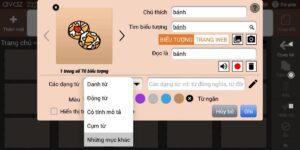
Khi tạo xong thông điệp mới, bấm vào phím “Ghi” màu xanh ở góc dưới bên phải của cửa sổ tạo Thông điệp mới.
