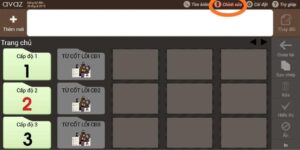
Trước tiên bạn hay chọn nút Chỉnh sửa ở góc trên bên phải màn hình. Khi nút Chỉnh sửa đổi sang màu đỏ tức là chúng ta đã bắt đầu vào Chế độ Chỉnh sửa.
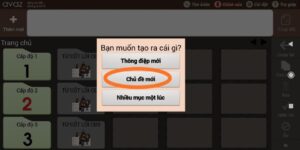
Bạn bấm vào nút Thêm mới (+) ở góc trên bên trái, một cửa sổ sẽ hiện ra. Bạn lựa chọn Chủ đề mới.
Trong cửa sổ lớn vừa hiện ra, bạn lần lượt chọn các tiêu chí cho Thư mục (hay Chủ đề của mình):
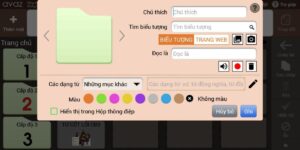
-
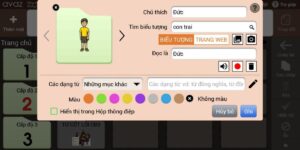
- Mục “Chú thích” là Tên của Chủ đề mới / Thư mục từ riêng của trẻ. Ví dụ: ta chọn tên Đức là tên của thư mục này, dành riêng cho bạn Đức dùng . Có thể viết cả họ tên, cụm từ, câu dài tại mục này.
- Chạm vào phím “>” cạnh hình cậu bé để chọn biểu tượng cần dùng
- Để chọn hình có sẵn trong máy, bấm vào biểu tượng hai ô vuông chồng lên nhau ở phía dưới ô Tìm biểu tượng
- Để chụp ảnh ngay tức thì, bấm vào biểu tượng máy ảnh ở phía dưới ô Tìm biểu tượng.
- Để tìm ảnh trên internet, bấm vào “TRANG WEB”
- Mục “Đọc là” thể hiện âm thanh phát ra mỗi khi trẻ lựa chọn thư mục / chủ đề này của mình. Ví dụ: muốn máy nói từ “Đức” thì gõ vào ô này từ “đức”, muốn máy nói “Giờ đi ngủ” thì viết vào ô này cụm từ“giờ đi ngủ”. Với các cụm từ / câu dài thì có thể ứng dụng sẽ lựa chọn giọng nói hệ thống.
- Bấm vào nút tròn đỏ để ghi âm -> Ghi âm (nói vào máy) -> Bấm lại vào nút tròn đỏ là ghi xong
- Để nghe lại, chọn nút hình cái loa bên trái
- Tùy chọn màu nền của Chủ đề mới / Thư mục mới
- Mục “Các dạng từ” để ta lựa chọn loại từ: danh từ, động từ, tính từ,…
- Để xóa bản ghi âm, chọn nút thùng rác bên phải
- Khi xong hết quá trình này, bấm vào nút “Ghi” màu xanh ở góc phải phía dưới.